

この記事では【LINE】PC版をアンインストールする2つの方法【Mac編】と言う事で紹介していきます。
普段の連絡ツールとして重宝しているLINE。
もちろんPC版もインストールしておけばLINEの通知が来た時には便利かも!?と思って利用開始してみたもののいざ使ってみるとPCがピコン!ピコン!とうるさい。。。
「やっぱりアンインストールしてやる!」
そう思った方は今回の記事を参考にしてくださいね。
Launchpadから削除する方法
他のアプリケーションを操作する時でも同じことなのですが、【Launchpad】というロケットをまずクリックします。
するとアプリケーションの一覧が表示されます。
まずは「Dock」から「Launchpad」を開きます。

「Launchpad」に表示されているアプリ一覧の中から「LINE」を選んで3秒ほど長押しします。

すると「LINE」のアイコンがブルブルと震えだします。
左上に「×」が表示されているので、これをクリックします。
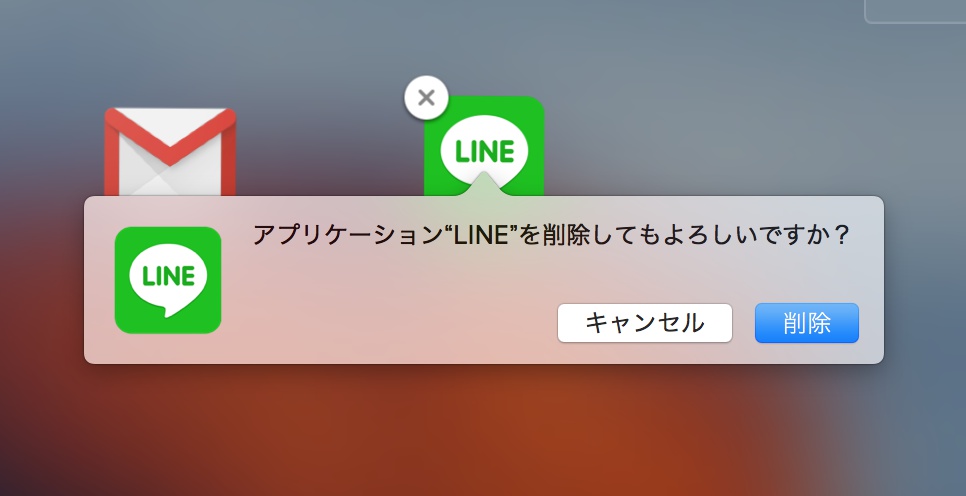
クリックすると削除を求められるのでここで「削除」を選択します。
これで「LINE」のアプリをアンインストールすることができました。簡単ですね^^
しかし、「LINE」のアプリに限ったことではないのですが、中には長押ししても左上に「×」が表示されないアプリもあります。
その時は次の方法でアンインストール(削除)するようにしてみてください。
[ad#co-1]アプリケーションフォルダからゴミ箱へGO!
もともと私はWindowsユーザーだったのでこの方法は目から鱗でした。
Windowsだとデスクトップのアイコンをゴミ箱に入れてもショートカットアイコンのみの削除だったのですが、Macの場合はこれで根っこからアンインストールできるのです。
Finderでアプリケーション一覧を表示させ、画像のように「LINE」アイコンをゴミ箱にドラッグします。

単純明快というか、簡単すぎますよね。
簡単なだけに他のアプリケーションを間違えて削除してしまわないように気を付けてくださいね。
まとめ
いかがでしたでしょうか!?今回はLINEアプリPC版のアンインストール(削除方法)について紹介しました。
もともとのMacユーザーの方は、
「何をいまさら言ってんの!?」
ってことなのですが、私のように中にはWindowsからMacに変わった方もいるかと思います。
基本的にはそこまで違わないのですが、もともとの仕様が違うものを使っていると「本当にこれで合ってるのかな?」って疑問になります。
なので今回は私の覚え書きも含めて書いてみました。
また、今回の方法は先述した通り「LINE」アプリに限ったアンインストール(削除方法)ではないので、Mac初心者の人は是非覚えておくとあとあと楽です。
ただ、LINEのアプリをアンインストールしてしまうとどうなるのでしょうか!?
友達は!?トークは!?
LINEに何も未練がないなら問題ないのですが、「そういえば、今までのデータはどうなってしまうのだろう?」と少しでも思った人は次の記事を読んでおくといいかもしれません。