

今回はiPhone内の連絡先の削除方法!【一括&複数編】ということで紹介したいと思います。
年数が経てば経つほど連絡先の登録数は増えていきます。
しかし、改めてその連絡先を見返してみると「あれ?この人誰だっけ?」って人もいるかもしれません。
そんな時はiPhone内の連絡先を見直すタイミングです!
今回はそんなiPhone内に知らず知らずうちに溜まってしまっている連絡先の整理方法を紹介してみたいと思います。
この記事の目次
iPhoneの連絡先を開けると「誰だっけ?」って思う現象
人によったら、
「もしかしたらまた連絡するかもしれないし、とりあえず登録しておこう!」
って人がいるかもしれません。
その行動が積もりに積もって気がつかないうちに膨大な連絡先を登録してしまっていることがあります。
今回紹介する連絡先の一括削除または複数選択削除を利用して、iPhone内のスリム化を測ってみましょう!
誰だかわからない人や不要な連絡先を削除することによって、iPhone内の容量も微量ですが増やすこともできますし、「誰これ?」現象も解消することができます。
iPhone内の連絡先を削除する前にしておきたいこと
iPhone内を整理する前にしておきたいこととして、まずはiPhoneのバックアップです。
これは何をするにしても事前にしておきたいことですし、データが無くなってしまっても全て自分の責任になってしまうためです。
なので何か今までと違うことをしようとする場合は、必ずiPhone内のバックアップは取っておくようにしましょう!
バックアップを取る場合は、iCloudでバックアップもしくはEvernoteにバックアップするのがオススメです。
iPhoneで連絡先の複数選択一括削除はできない!
iPhoneで操作すると分かる事なのですが、iPhone単体では連絡先の複数選択一括削除は出来ません。
なぜできないのか?と聞かれるとそういった仕様になっているとしか言いようがないのですが。。。それよりもその解決策について紹介してみたいと思います。
その解決策というのが、iCloudを使う方法です。
iCloudに接続する前に確認しておきたい項目として、
iPhone内の「設定」>「iCloud」>「連絡先のオン」を確認してみてください。この設定が「オン」になっていないと、iPhoneとiCloudが同期することができません。
そしてその後に⇒icloud.com に接続します。
そうすると現在のiPhone内の連絡先の一覧が確認できると思いますのでこれを操作していきます。
操作方法としては、
Macの場合は「controlキー」。
Windowsの場合は「Ctrlキー」。
これらを押して表示されている連絡先を選択していきます。
そして選択後は「backspaceキー」または「deleteキー」をポチッと押して削除します。
パソコンで操作することで、リアルタイムでiPhone内の連絡先も反映します。
この操作をするときも万が一のことを考えてバックアップは取っておくようにしましょうね。
では次にiPhone内に入っている連絡先を全て削除する方法です!
iPhone内の連絡先を全て削除する方法
では次に選択した一部の連絡先を削除するのではなく、iPhoneの連絡先に入っている全ての情報を削除する方法を紹介したいと思います。
まずはじめに先ほども紹介しました、
iPhone内の「設定」>「iCloud」>「連絡先のオン」を確認してみてください。
そして、次にその項目をオフにします。
オフにすると画面上に、
「iPhone上の以前同期したiCloud連絡先をどうしますか?」
と言う質問がポップアップ表示されますので、ここで「iPhoneから削除」を選択してください。するとこの操作で、iPhoneの中から登録していた連絡先はすべて消去される事になります。
では本当にすべて削除されているのかを確認してみましょう!
iPhoneのホーム画面に戻って「便利ツール」を開けます。
そしてその中の「連絡先」を選択すると、「連絡先なし」というポップアップ表示がされるかと思います。
これで「連絡先」のすべてが削除できました。
【連絡先削除 – ゴミ箱付】 アプリを使った削除方法
パソコンで操作することでスムーズに連絡先の削除が出来るのはわかったんだけど、
「パソコンをわざわざ開かなくちゃいけないの!?」
「iCloudにつなげるのが面倒臭い!」
「そもそもパソコンがない!」
「パソコンはあるけどネットに繋げれない!」
って人も中に入るかと思います。
なのでそんな人の救世主としてこのアプリを使ってみるのはどうでしょうか?
かなり簡単に利用できますのでものすごくオススメです!

価格:無料
⇒ダウンロードはこちらから
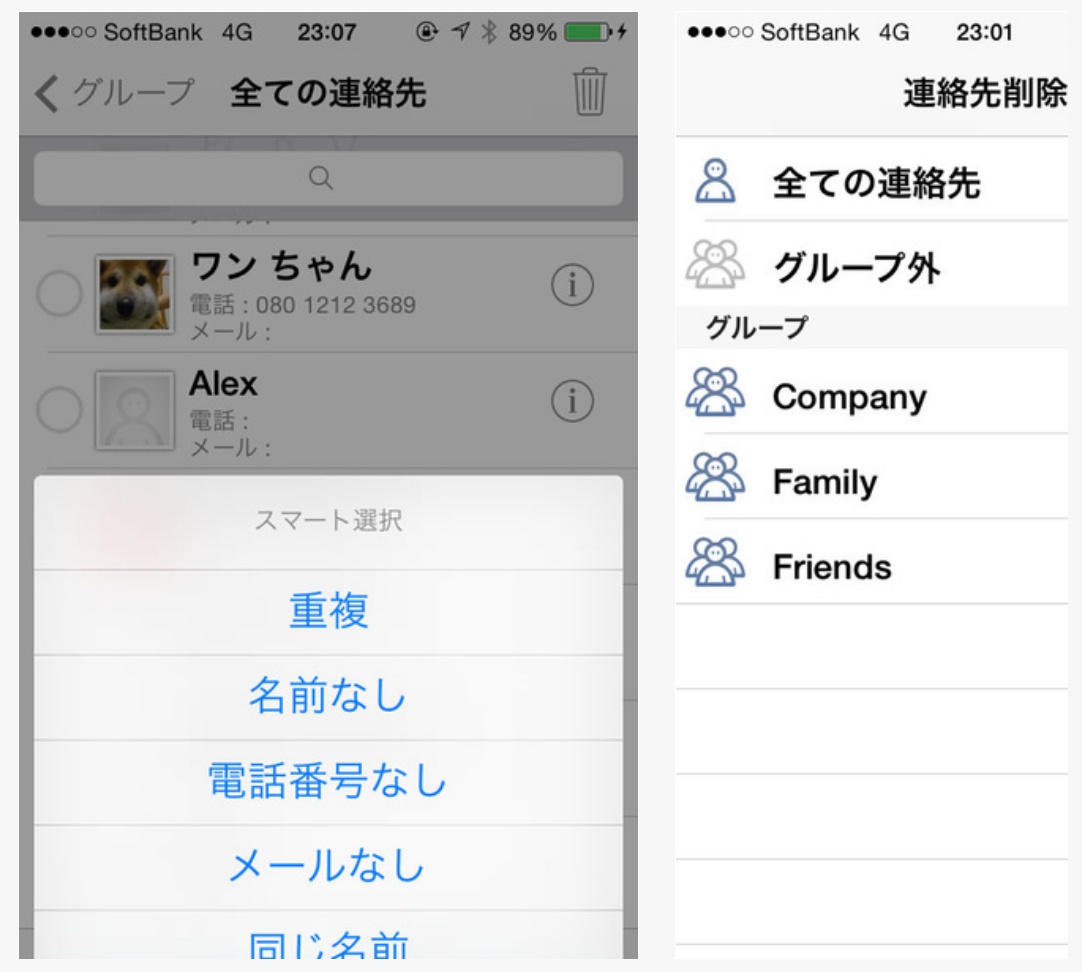
出展:iTunesプレビュー
このアプリはほとんど体感的に操作できますのでほとんど説明をする必要もないと思います。
とても簡単に操作できますので、1、2分でささっと覚えちゃいましょう^^
【選択一括削除】
「すべての連絡先」>「削除したい人をタップして左に赤丸表示させる」>「ゴミ箱マークをタップ」>「はい」これで選択した人の一括削除ができます。
【スマート選択】
このアプリの便利な機能として【スマート検索】という機能があります。この機能は自動で「重複する連絡先」、「電話番号のない連絡先」等を選択してくれます。
使い方は左下にある、
「スマート選択」
をタップします。すると「重複」〜「同じ名前」などの項目が出てきますので、これをタップして先ほどの【選択一括削除】の手順で削除することができます。
【連絡先を全て削除】
連絡先一番下の【全て削除】を選択することで、すべての連絡先にチェックができます。その後【ゴミ箱マーク】をタップすることで、全てをゴミ箱に移動することができます。
【連絡先の復元方法】
トップ画面右上「ゴミ箱」>「復元したい人をタップ」>「復元」するかと聞かれます>「はい」これで一度削除してしまった人も復元することができます。
削除の方はできましたでしょうか?
このアプリだとかなりお手軽に連絡先の整理整頓ができますよね。
まとめ
日々生活していくと連絡先も自然と増えていくことがあると思いますが、膨大に増えてしまった連絡先も今回の操作で選択一括削除!
または全ての連絡先の削除ができると思いますので、iPhone内のデータのスリム化が図れます。
特に今回紹介したアプリなどはとても便利なのでインストールしておくとかなり重宝できるものなのでオススメです!
iPhoneを使用していくと知らず知らずのうちにデータが溜まってきてしまうものです。
思いついた時にこう言ったクリーンアップをしてあげることで、iPhoneにとってもメモリの空き容量を増やせますし、私たちのiPhoneの操作性を上げることにもつながります。
「最近、iPhoneの動作が不安定なんだけど?」
って感じている人はiPhone内のデータを整理することで、さらに操作性がアップするのではないかと思います。