

今回はiphoneが圏外表示のまま!こんな時の解決策とは!?ということで紹介して見たいと思います。
iPhoneも発売当初と比べるとかなりの広範囲で電話やインターネットを楽しめるようになりました。
しかし、圏外になってしまう場所はあります。iPhoneが圏外になってしまう多くの原因は、
- iPhoneの端末に問題がある
- その場所に電波が来ていない
- 電波をiPhoneがうまくキャッチ出来ていない
などのことから発生してしまいます。
では、そんな時iPhoneでの対処法はどうすればいいのでしょうか?
この記事の目次
iPhoneが圏外になってしまう理由
最近は少なくなってましたが、基地局の電波のキャパオーバーが理由としてあげられます。
そして、もう一つはiPhone自体の端末に問題がある場合です。
前者のキャパオーバーなんてどうしようもないじゃん!?って思ってしまいそうですが、それをすり抜ける方法も中にはありますので紹介してみますね。
1)iOSを最新にする
2)機内モードの切り替え
3)SIMカードを入れ直してみる
4)キャリア設定のアップデート
5)通信回線を変えてみる
6)ネットワーク設定をリセットする
7)iPhoneの復元をする
8)Appleサポートへ連絡する
1)iOSを最新にする
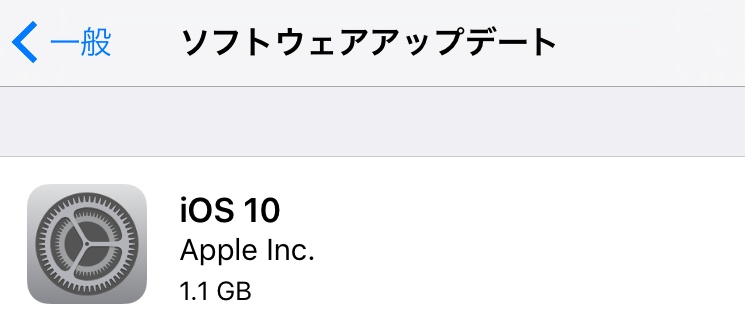
「設定」>「一般」>「ソフトウェア・アップデート」>「同意」>「ダウンロード・インストール」
2)機内モードの切り替え
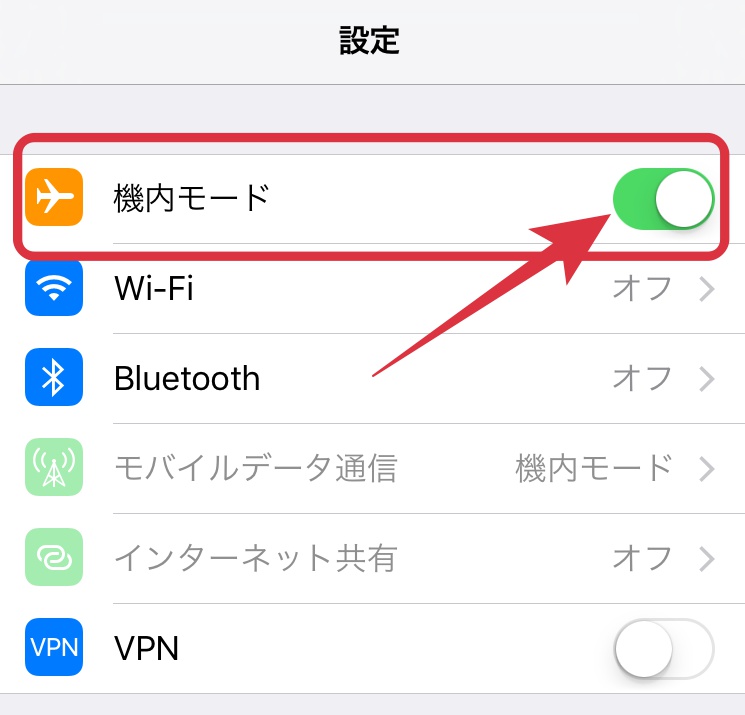
「設定」>「機内モード オン/オフの切り替え」
3)SIMカードを入れ直してみる

iPhoneで電波を拾えないトラブルの中でSIMカードを認識していない、読み込めないなどのトラブルが原因でないかどうかを確認してみましょう!
SIMカードを取り出してキズ有無、摩耗や改造などが無いかを確認した後に入れ直します。
4)キャリア設定のアップデート
「設定」>「一般」>「情報」
キャリア設定の中には、
・アクセスポイント
・MMSの設定
・デザリング機能
・標準App
などのアップデートが含まれているのでこれらを更新することにより改善する場合があります。
[ad#co-1]5)通信回線を変えてみる
「設定」>「モバイル通信」>「モバイル通信データのオプション」>「4Gをオン」>「オフ」
なぜこの設定をするのかというと、4G回線よりも3G回線の方が対応しているエリアが広いためです。
4Gでは届かなかった電波も3G回線に切り替えることで、より広い範囲で受信することが出来ます。
※この場合通信速度が遅くなります。
6)ネットワーク設定をリセットする
「設定」>「一般」>「リセット」>「ネットワーク設定をリセット」
7)iPhoneの復元をする
ここまで試してみてもダメなようなら、iTunesを使ってiPhoneを復元する方法もあります。
「iPhoneをパソコンに接続」>「iTunesが表示されたら「概要」タブを選択」>「復元」
をクリックします。
復元後、iPhoneが再起動されますので、設定アシスタントに従って操作するようにしましょう。
8)Appleサポートへ連絡する
それでもダメな場合は、⇒Appleサポートに連絡するようにしてみましょう!
ここまで試してみても圏外のままの状態。。。その場合は、iPhone自体になにかしら問題があることになります。
故障ということも考えると早めの連絡をする方がいいです。
まとめ
いかがでしたでしょうか?私個人的の場合は(6)ネットワーク設定をリセットするで改善することができました。
圏外になってしまうとネットはおろか電話することも出来ませんので、早く改善したいものです。
今回紹介した方法でも未だiPhoneが改善されない場合は、早急にAppleサポートに連絡するようにしましょう!
また、iPhoneのロック画面のセキュリティは万全ですか!?もし、全く設定していない場合は次の記事でセキュリティを強化しておきましょう!