

この記事ではTwitterの夜間モードとできない時の対処法について紹介しています。
先日久々にTwitterを起動してみると様々な機能が備えられていることにビックリしました。
その中でも結構話題性の高いものとして、今回の「夜間モード」。
これはtwitterの画面表示を暗くして夜に画面を見る際にも見やすくなると言われています。
私も実際に設定してみたのですが、思っていたよりも結構カッコイイんです!
今までのtwitterの画面って白が基調だったと思いますが、これが一気に暗くなることで大人な感じがします(笑)
しかし、中にはこの設定ができないという人も中に入るようなので、今回は設定できない時の対処法についても少し紹介してみたいと思います。
▶︎【必読!】Twitterでのフォロワーの”王道”な増やし方!
この記事の目次
Twitterの夜間モードの設定方法
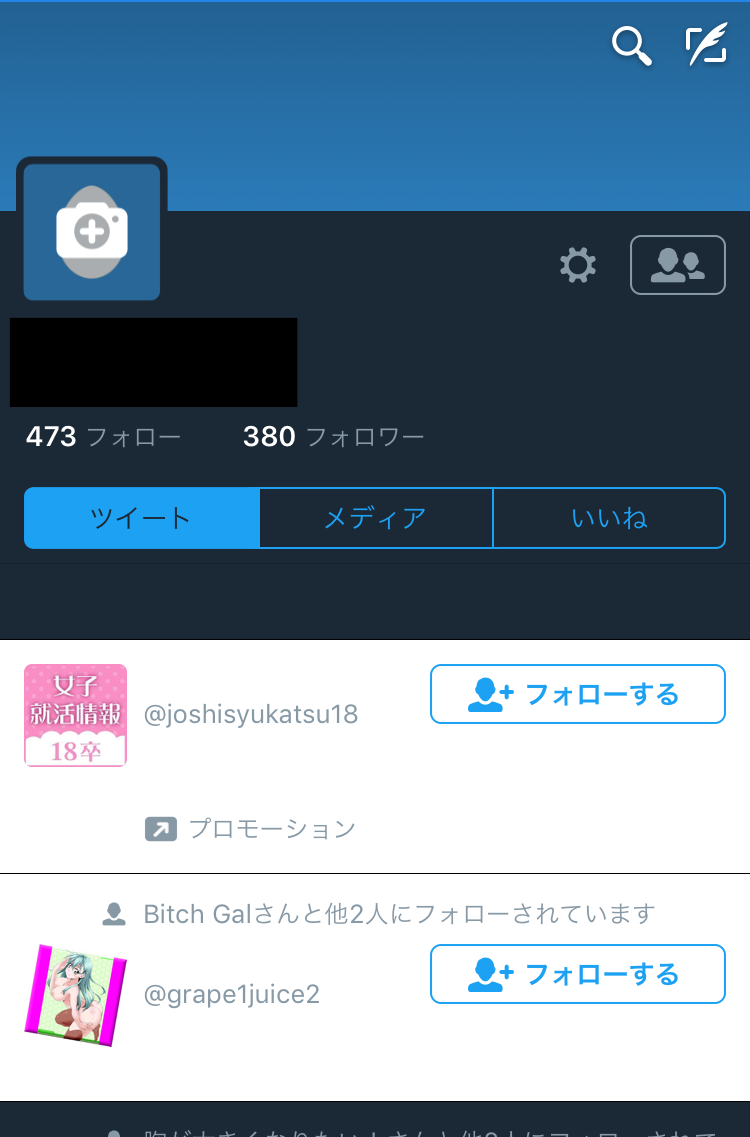
どうですか?結構渋くないですか!?
一度このかっこよさを体感してしまうと、前の背景が白い表示画面に戻れないと言った人も結構いるみたいですよ。
久し振りに夜間モード切ったらめっちゃ違和感ある。
— ろれんつ (@l0re_z) 2016年10月25日
では早速なのですがTwitterの夜間モードの設定方法はいたって簡単。
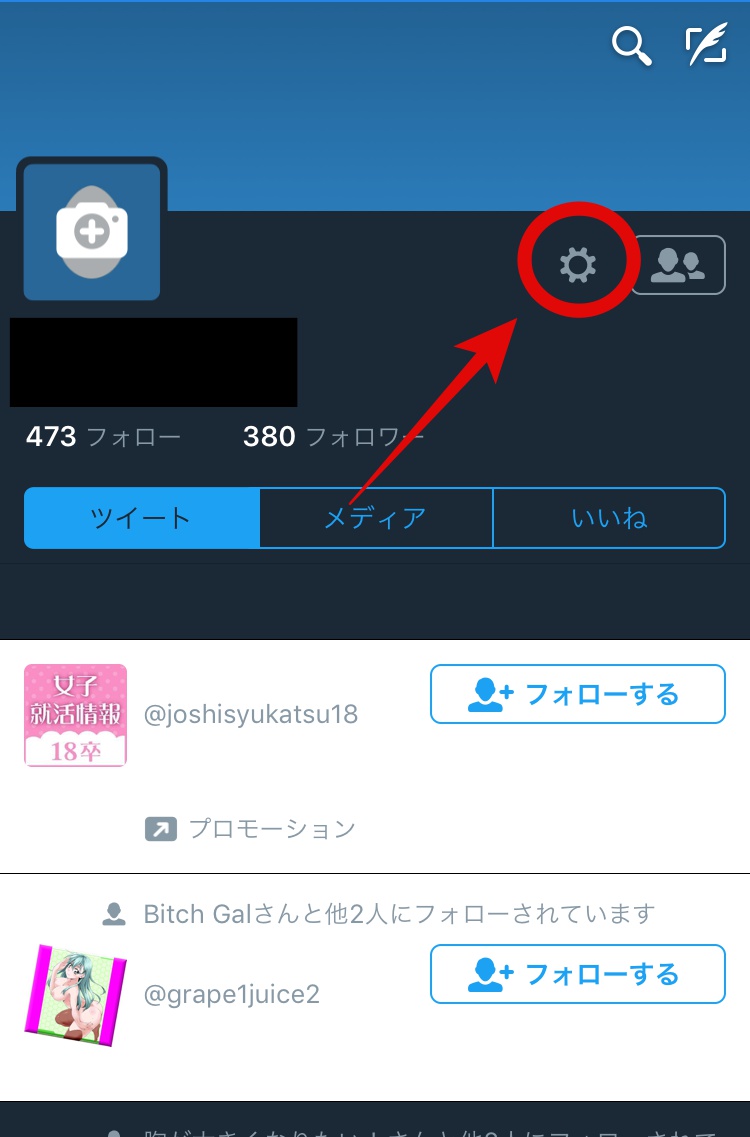
夜間モードに変更するには、「プロフィール」のタブに切り替えた状態にしておき、その後「歯車マーク」をタップします。
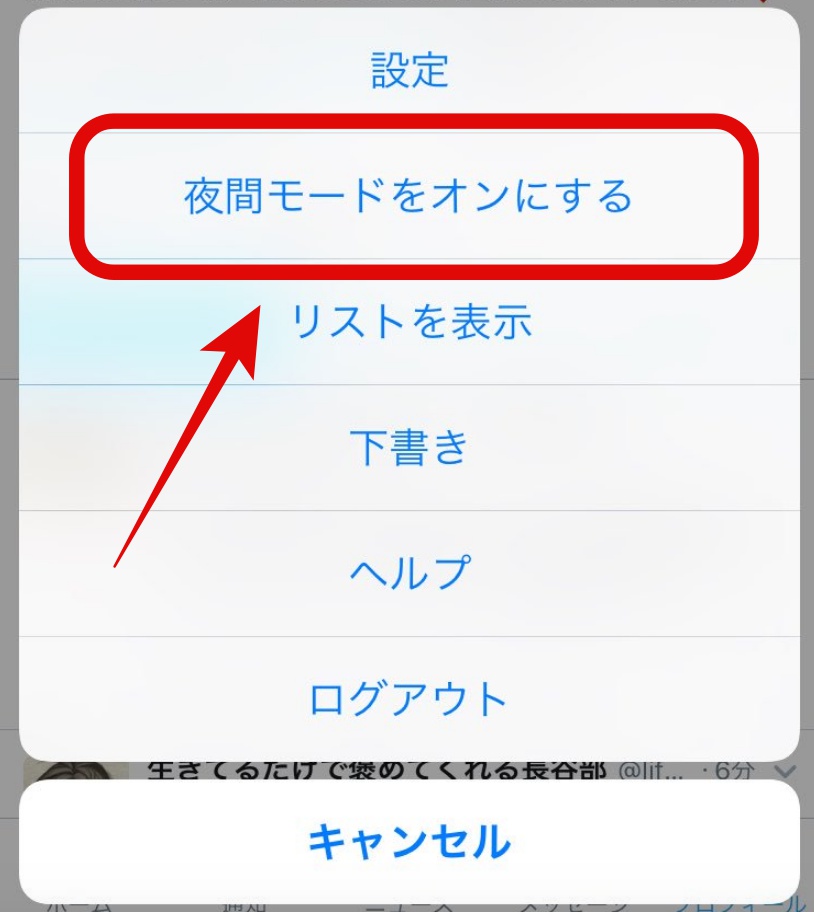
するとメニューの一覧が表示されますのでその中の「夜間モードをオン」をタップしましょう!
この動作で、背景が白画面だったのが「夜間モード」の黒基調の背景に変わります。
どうですか?かなりかっこいいと思いませんか?
「みんなと同じじゃいや!」
「部屋が暗い時に画面が明るいのは目が疲れる」
そんな風に思っていた人にとっては、かなりオススメの「夜間モード」ですので是非試してみてください!
[ad#co-1]夜間モードにできない(できなくなった)twitterユーザーもいる模様
なんか急に夜間モードできなくなったんやけども
— あわ (@_aaawa) 2016年10月24日
Twitter。未だに夜間モード治らないんだが。
— パンの粉《すしらー》ᗦ↞◃ ~~テロップ (@LalasadaPanko) 2016年10月15日
全てのユーザーが使える機能ではない!?
一瞬そうなのかと思い色々なデバイスを所有しているユーザーに話を聞いてみたところそうでもないみたいです。
では何故一部のユーザーのみ「夜間モード」にできない現象が現れているのか?
「夜間モード」が表示されない時の対処法
では、「夜間モード」が設定できない→設定できたに変わった場合の事例を少し紹介してみたいと思います。
- iPhoneのアップデートをした
- デバイス(機器)の再起動
- Twitterアプリの最新版へのアップデート
- 利用できるようになるまで待ってみる
といった対処法です。
まぁ、ほとんどその場で出来る方法ですのでこれらを一通り試してみてから、それでも使えない場合は最後の「利用できるようになるまで待ってみる」しかなさそうです。
遅かれ早かれ使えるようにはなると思いますので気長に待つのも一つの手かもしれませんね。
まとめ
いかがでしたでしょうか?今回はTwitterの「夜間モード」について紹介してみました。
結構、カッコいいですよね^^
スマホの画面の光を落とすだけでも目の疲れ方は少し変わってきます。
最近、Twitterのタイムラインを見すぎてるかも。。。こんな人は「夜間モード」に設定しておくと少しは目の疲れ度合いに違いが出てくるかもしれません。
ぜひお試しあれ( ^∀^)v
またTwitterはSNSでありながら結構な通信量を使用します。
ある設定を見直すだけでもスマホの通信量が変わってきますので、オススメです。